共通(全機種・複数機種) よくある質問(FAQ)
共通(全機種・複数機種)に関するよくある質問と回答です。目的の質問は、ページ上部の検索ボックスで絞り込めます。解決しない場合はお問い合わせください。
質問一覧(15件)
- オフカメラで幕切れ!?
- NAS対応ストロボのペアリング方法まとめ
- 発光しない・発光しても暗く(明るく)写るのですが故障ですか?
- ストロボが上手く発光しないとき オンカメラ編(ストロボをカメラに直接付けるとき)
- NASシステムで電波の飛びが悪いときには
- ハイスピードシンクロ(FP発光・HSS)は対応していますか?
- SD・SFモード(スレーブモード)とは何ですか?
- 緑ランプが点灯しても発光しない
- シャッターが切れる前に何度も発光してしまう
- NASシステムの「チャンネル」と変更の方法
- マウントの変更(改造)は出来ますか?
- ハイスピードシンクロが(設定できません/勝手に解除されます)
- ペアリング方式なのに「チャンネル」があるのはなぜ?
- ストロボが上手く発光しないとき オフカメラ編(ストロボを遠隔操作する場合)
- 照射角(ズーム)が変更できません
Q. オフカメラで幕切れ!?
Q. NAS対応ストロボのペアリング方法まとめ
おかげさまで、初代NAS対応製品「Di700A」「Air1」からスタートし、TTL発光対応・発光量とズーム照射角がリモート操作できるなど数多くのメリットから、幅広いユーザー様よりご支持を頂いております。
NAS対応ストロボは、必ずペアリングをした機器とだけ通信するため、使用前にペアリングをしておく必要があります。※1
このペアリングは、通常使用では解除されてしまうことはなく※2、基本的には電池交換やリセットをしても保持されますが、新たにストロボを追加した場合や現場でトラブルが起きた場合など、再度ペアリングが必要になる場合もあります。
そこで今日は、NAS対応製品すべてのペアリング方法を写真つきでご紹介します!
※1 オープンモードを使用する場合はペアリングは不要です
※2 新たなコマンダーとペアリング操作を行なうと、ストロボやレシーバーから古いコマンダーのペアリング情報が上書き削除されるため、1台のストロボやレシーバーを複数台のコマンダーで共用する場合は、コマンダーを交換する毎にペアリング操作が必要です。(オープンモード使用時を除く)
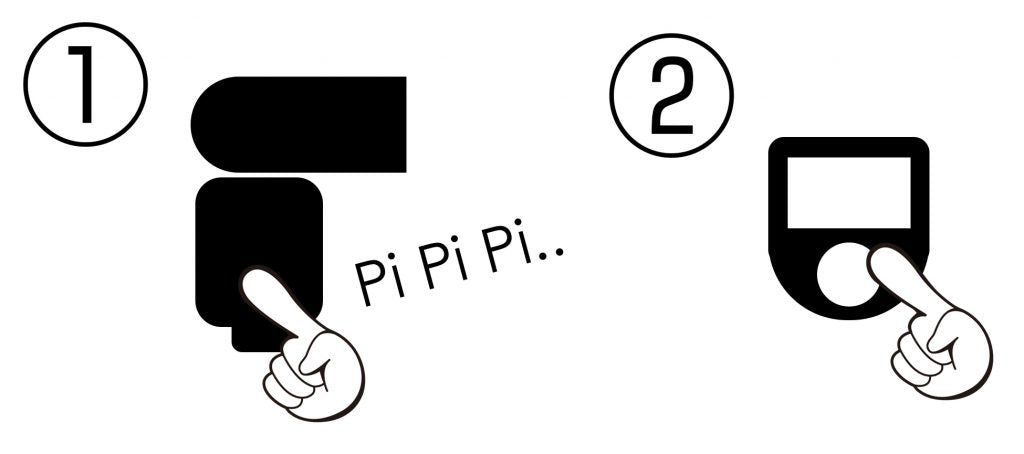 ・電源オフの状態で、ダイヤル中央のボタンを押し続けながら、電源ボタンを長押しする。
・①ストロボ→②コマンダーの順でペアリング操作をする
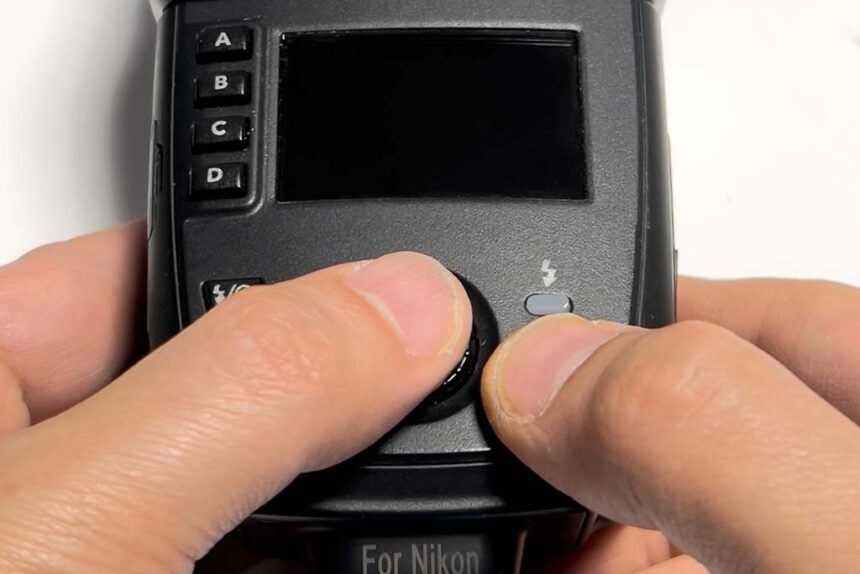 MG80 Proの電源を入れた後、再度電源ボタンを3秒長押しして動作モード選択画面を開きます。セレクトダイヤルを回してスレーブモード"SL"を選択し、ダイヤル中央のボタンを押して決定します。電源ボタンを押して電源をオフにし、ダイヤルの中央を押し続けながら、電源ボタンを長押しします。ブザーが鳴りだし、パイロットランプが黄色点滅を始めたらペアリング待機状態に入りましたので、手を離します。
ペアリング完了後、グループ選択ボタン(A~D)を押してグループを決定します。
必要に応じてモデリングライトボタン(ライトアイコン)を長押しして基本グループ/アドバンスグループの切り替え、およびモードボタン(M/TTL表示)を長押ししてオープンモードの切り替えを行なってください。
i60A MG60
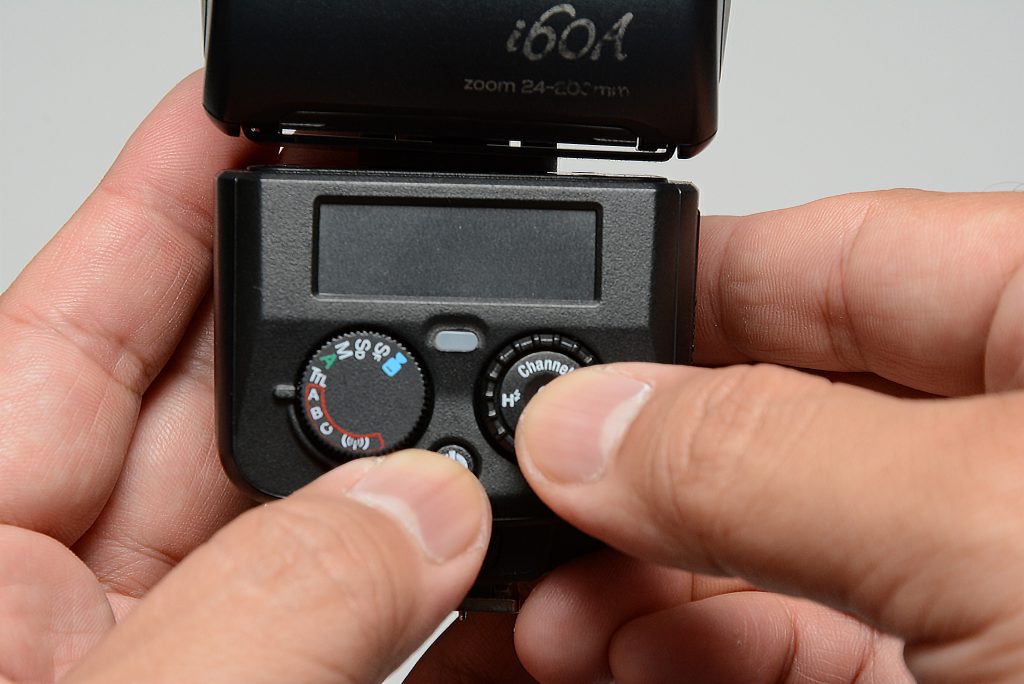 電源をオフにし、右側ダイヤルの中央を押し続けながら、電源ボタンを長押しします。ブザーが鳴りだし、パイロットランプが黄色点滅を始めたらペアリング待機状態に入りましたので、手を離します。
ペアリング完了後、ワイヤレスで使用する場合には、左側モードダイヤルを赤枠内のA/B/Cいずれか(i60A)またはMTの下にある電波マーク(MG60)に設定します。
MG10 MG8
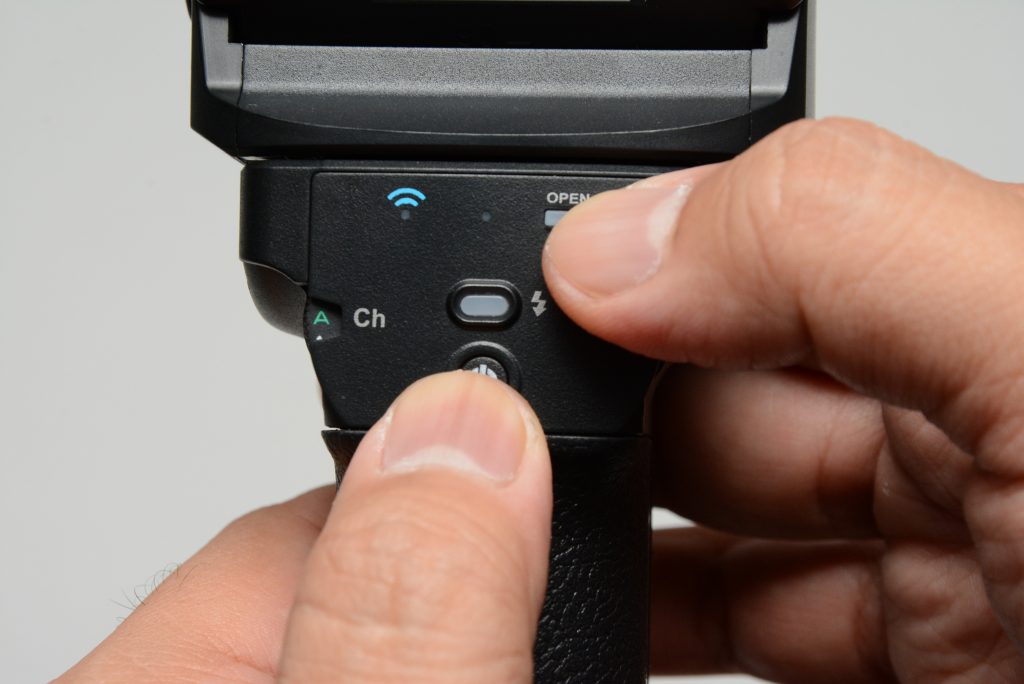 電源をオフにし、OPENボタンを押し続けながら電源ボタンを長押しします。(この時、MG10やMG8のシャッターボタンも同時に押してしまわないように注意してください)
ブザーが鳴りだし、パイロットランプが黄色点滅を始めたらペアリング待機状態に入りましたので、手を離します。
ペアリング完了後、右側の発光グループダイヤルを任意のグループに設定します。
ダイヤルが赤丸印(ワイヤレスシャッターモード)になっていると、コマンダーからのリモート発光ができませんのでご注意ください。
Di700A
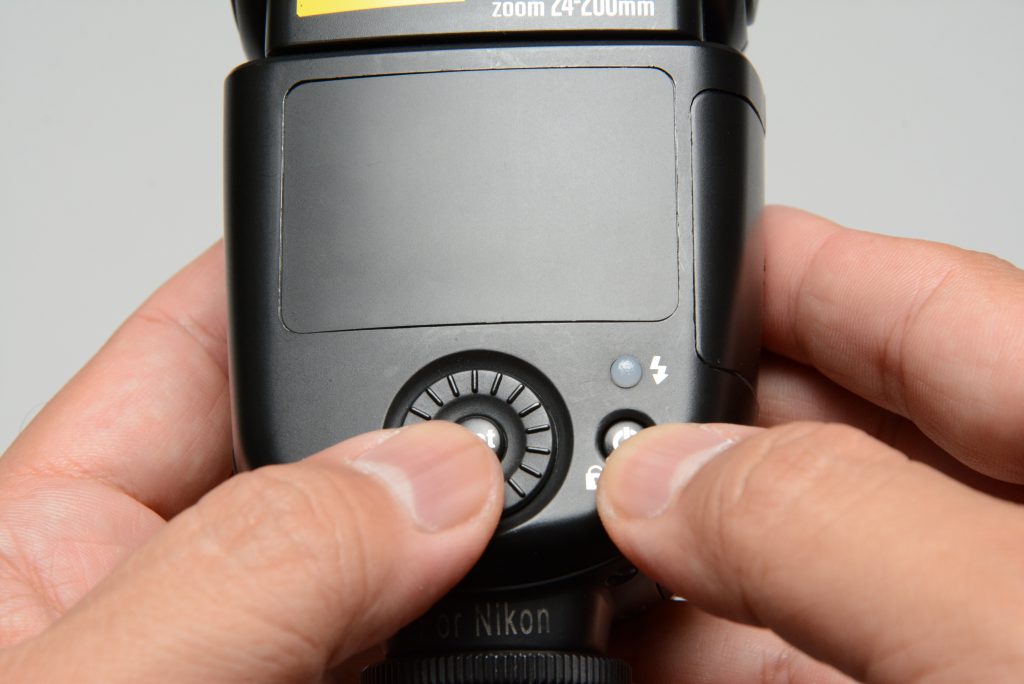 電源をオフにし、ダイヤル中央の「Set」ボタンを押し続けながら、電源ボタンを長押しします。ブザーが鳴りだし、パイロットランプが緑点滅をはじめたらペアリング待機状態に入りましたので、手を離します。
ペアリング完了後、必要に応じてワイヤレス撮影のモード(表示パネル一番右、紫の電波マーク)を選択し、A/B/Cいずれかの発光グループを選択して準備完了です。
AirR
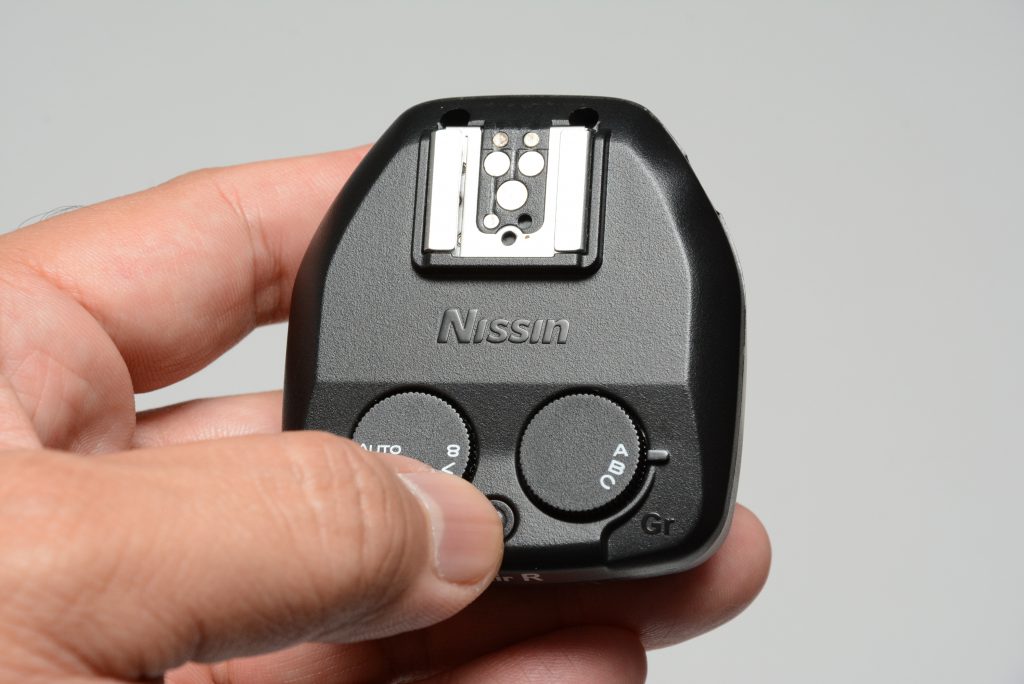 電源をオフにし、電源ボタンを長押しするとブザーが鳴りだしペアリング待機状態となります。ペアリング完了後、必要に応じて左側のグループダイヤルをA/B/Cいずれかに設定します。
AirRに装着するストロボ本体の設定は、マニュアル発光でご使用の場合でも、
発光モード「TTL」、調光補正値は「0.0EV」としてください。発光量は全てコマンダー側で調整する形になります。
(AirRに装着したストロボ本体の表示はコマンダーの表示とは連動しません。コマンダーの表示が設定値となります。)
また使用するストロボによってAirRの「ガイドナンバー変更モード」の設定変更が必要な場合があります。
その他詳しくは、対応表(カメラ対応表)と取扱説明書をご覧ください。
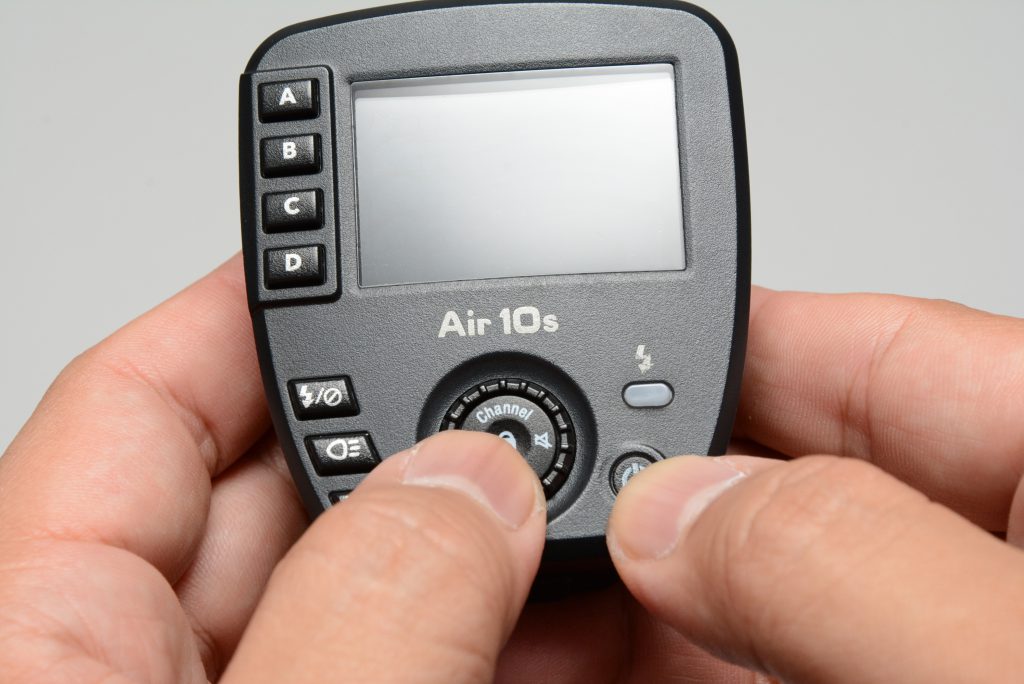 電源をオフにし、ダイヤルの中央を押し続けながら、電源ボタンを長押しします。画面上の表示が消えパイロットランプのみが黄色点滅を始めたら、ペアリング待機状態に入りましたので手を離します。
この際に手を離さずボタンを押したままですとペアリングが完了しませんので、待機状態になったら必ずボタンから手を離してください。
Air1
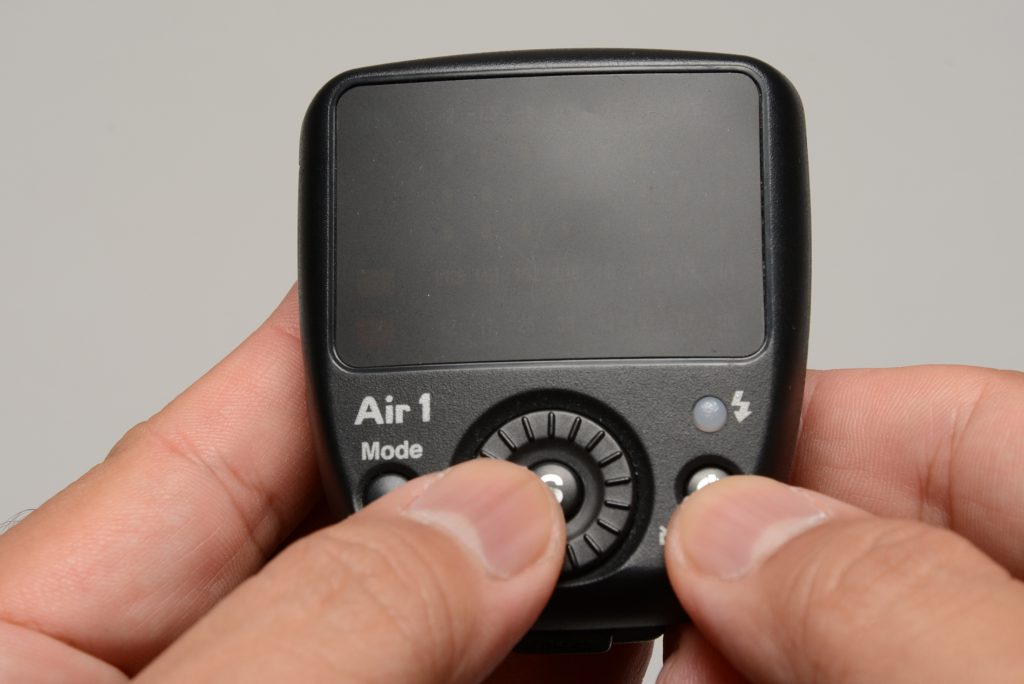 電源をオフにし、ダイヤルの中央を押し続けながら、電源ボタンを長押しします。画面上のランプ表示が消えパイロットランプ(橙または白)のみが点滅を始めたら、ペアリング待機状態に入りましたので手を離します。
この際に手を離さずボタンを押したままですとペアリングが完了しませんので、待機状態になったら必ずボタンから手を離してください。
MG80 Pro
MG80 Proの電源を入れた後、再度電源ボタンを3秒長押しして動作モード選択画面を開きます。セレクトダイヤルを回してコマンダーモード"CO"を選択し、ダイヤル中央のボタンを押して決定します。電源ボタンを押して電源をオフにし、ダイヤルの中央を押し続けながら、電源ボタンを長押しします。画面上の表示が消えパイロットランプのみが黄色点滅を始めたら、ペアリング待機状態に入りましたので、手を離します。
この際に手を離さずボタンを押したままですとペアリングが完了しませんので、待機状態になったら必ずボタンから手を離してください。
操作自体は非常に簡単ですが、トラブル時の対処のためにも頭の片隅に覚えておいていただけると、きっと何かの役に立つはずです。
Q. 発光しない・発光しても暗く(明るく)写るのですが故障ですか?
対象機種:ストロボ・コマンダー全機種
この場合、以下の原因が考えられます。
また、Air 1, Air10s, MG80 Pro(コマンダーモード)をご利用の場合は、それぞれの機種別FAQもご参照ください。
-
ホットシューの接触不良による、カメラ←→ストロボ間の通信不具合
カメラのホットシュー及びストロボの取り付け足の金属部分を無水エタノールや水で薄めた家庭用中性洗剤で清掃してください。 -
プログラムの誤動作
まれにプログラムが誤動作して正常に動作しなくなる場合がありますので、ストロボをリセットしてください。 -
ハイスピードシンクロを使用している
ハイスピードシンクロ(FP発光)を使用すると通常発光時と異なり、シャッタースピードを上げるほどガイドナンバーが減少します(同じ光量で発光させても写真では暗く写ります)ので、高速シャター使用時はフル発光しても露出アンダーになることが多くなります。 -
ストロボの充電が完了する前に発光させている
連写などストロボの充電が完了する前に(パイロットランプが赤点灯から緑点灯に変わる前)にシャッターを切ると正しい光量で発光しなっかたり、不発光になることがあります。
ISO感度を上げる、絞りを開く、ハイスピードシンクロをやめる等で発光量を減らすか、発光間隔を長くしていただくか、電池を新しいものに変えたり、パワーパックPS 8等の外部電源を用いて充電時間を短縮することをおすすめします。 -
動作保証外の組み合わせで使用している
カメラとストロボ(コマンダー)が同じマウントであっても、機種により正常に動作しない組み合わせがあります。
お手持ちのカメラで弊社製品が使えるかどうかは、各製品ページの「対応表」をご参照ください。 -
発光管の劣化
ストロボの発光管は消耗品のため、特に大光量やハイスピードシンクロで使用する頻度が多いと、加熱により短期間で発光管が劣化して、正しい光量が得られなかったり発光しなくなることがあります。
上記1〜5に該当しない場合は発光管が劣化してる可能性があり、修理が必要となりますので、修理・問い合わせのページより修理をお申し込みください。
なお、発光管は消耗品扱いのため、保証期間内であっても修理は有償となりますのでご了承ください。
Q. ストロボが上手く発光しないとき オンカメラ編(ストロボをカメラに直接付けるとき)
更新日:2024年6月10日
久しぶりに使おうと思ったらストロボが光らない!突然ストロボが光らなくなった!ストロボは光るけれども写真が暗くなった。そんな時の点検方法や対策について解説します。
光らなくなるケースには、大きく分けて2つ、「最初から光らないとき」と「突然ひからなくなるとき」があります。
- MF18のトラブルシューティングはこちら
- ストロボが上手く発光しないとき オフカメラ編はこちら
「最初から」光らないとき
【ホットシューへの装着確認】
- ストロボの取り付け足をしっかり奥まで差し込んでください。
- UnLockボタン搭載の機種では、そのボタンを押しながら差し込むともっと奥まで差し込めることがあります。
【カメラの設定確認】
- カメラのフラッシュ設定が「発光禁止」になっている場合は解除してください。
- カメラの「サイレントモード」「静音設定」「静音撮影」「マナーモード」などは解除してください。(電子シャッター使用時もストロボが使用できるカメラを除きます)
- カメラが「電子シャッター」になっているとストロボの発光が停止になるカメラがあります。(キヤノンR5,R6など)
【ストロボのリセット】
MG10・i40・Di600などのリセットは?
なお、ここに記載した以外のストロボ製品(MG10・i40・Di600など)は、電源をオフにすると自動的にリセットされるため、本体にリセット機能はついていません。
【ホットシューの清掃】
特にしばらく使っていないカメラやストロボの場合は、ホットシューや取付足の接点に原因があることがとても多いです。以下、ホットシューと取付足の清掃方法をご紹介します。
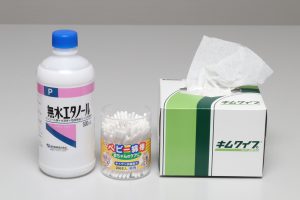
シュー部分の清掃に用意するのはこの3点です。
必要なもの
・無水エタノール・綿棒
・拭き取り用のペーパー
無水エタノールは端子の掃除に使います。薬局で1本1,200円くらいです。消毒用は水分を含むため、おすすめしません。
どうしても入手できない場合は消毒用のアルコールや、水で10倍程度に薄めた中性洗剤でも構いませんが、つけすぎにより機器内部に水分が入り込まないよう注意してください。また、接点復活材などを使うと素材を痛めたり、ネジが緩んでしまう場合もあるためお勧めしません。
赤ちゃん用綿棒は通常の綿棒と違い先端が細く、この細さを利用します。ペーパーはキムワイプを使用していますが、ケバ立ちなどに注意すればティッシュペーパーでも代用は可能です。
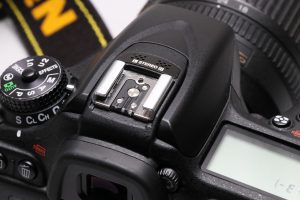
カメラのシュー部分ですが、丸い端子でストロボと通信しているのはご存知の方も多いのですが、両サイドのレール部分もグランド(アース)を取るために使っており、ここが汚れていることもよくあります。
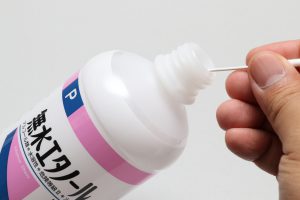
無水エタノールをペーパーあるいは綿棒に染み込ませ、清掃開始です。
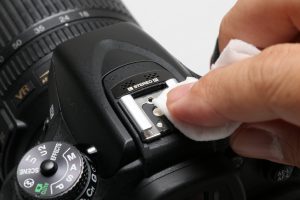
無水エタノールを染み込ませたペーパーで、端子をよく拭きます。(繊維が隙間に挟まってしまわないよう注意してください)
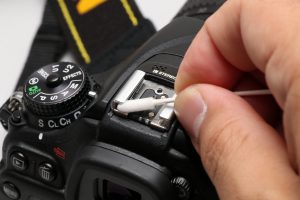
無水エタノールを染み込ませた赤ちゃん用綿棒を使い、両サイドのレールの溝もしっかり掃除します。
次はストロボ側を掃除します。
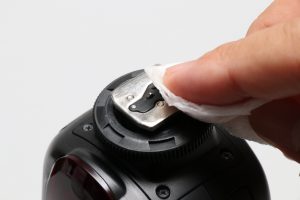
同様の手順で、ストロボの取付足を掃除します。
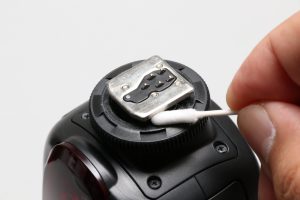
両サイドの溝の部分もしっかり掃除します。
以上でシュー部分の清掃は終了です。
注意
無水エタノールを染み込ませすぎると、カメラ内に漏れて入ってしまうことがあるので注意しましょう。拭き取りはティッシュペーパー等でも可能ですが、ケバ立ちが多いため、あとでしっかりブロワでホコリ取りをしてください。
【カメラのレンズマウント】
一部のカメラでは、レンズの電子接点と通信ができないときにTTL発光が正常に行われなかったり、カメラ側でエラーメッセージが表示されたりすることがあります。
普段、1本のレンズを装着したまま使用しているような場合でも、調光がおかしいな…と思ったら、ぜひレンズマウント部も確認してみてください。一度脱着するだけで治ることもあります。
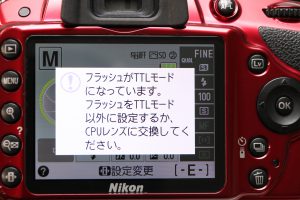
レンズとカメラが正常に通信できなくなった例(この場合シャッターが切れません)
「突然」光らなくなったとき
突然光らなくなったときは、下記の点をご確認ください。
【電池・電源関係】
- 充電時間が長くなったと感じたり、急に発光が不安定になったと感じた場合は電池を交換してください。
- フル充電しているはずなのに、使い始めて割りと早く電源が落ちる場合は、電池が劣化していると考えられますので、新しい充電池に交換してください。
- 4本(機種により8本または2本)の電池うち1本だけでも劣化していると、早く電源が落ちる場合があります。充電器や電圧チェッカーなどで使用後の電圧がチェックできる場合は各電池の電圧をチェックし、電圧のバラツキが確認できれば全ての電池を新しい電池と交換してください。
【設定が気づかないうちに変わっている】
- 気づかないうちに、発光モードなどが変わってしまう場合もありますので、設定の確認をお願いします。
どうしても改善しない場合
以上のことを試して、それでもうまく動かない場合は修理をご依頼いただくか、弊社までお問い合わせください。
修理・お問い合わせページ
修理・お問い合わせのページ
Q. NASシステムで電波の飛びが悪いときには
この2.4GHz帯にはさまざまな機器が存在しておりますので、環境によってはお互いの電波が影響・干渉しあい、混信で通信がうまくいかなくなることがございます。
そこで今回は、身の回りにある2.4GHz帯を使用している製品と、うまくいかない場合の回避法(それでも完璧な方法はないのですが…)をお話いたします。
本来は、電波を飛ばすのにはトラブルを防ぐため免許が必要なのですが(テレビ局やラジオ局もそうですね)、2.4GHzの電波帯域は「ISMバンド」とも言い、機器が電波法に則った認証さえ取得していれば、ここだけは特別に免許なしで自由に使っていいよ、という帯域なのです。
さてそんな2.4GHz帯を使った身近なものから。
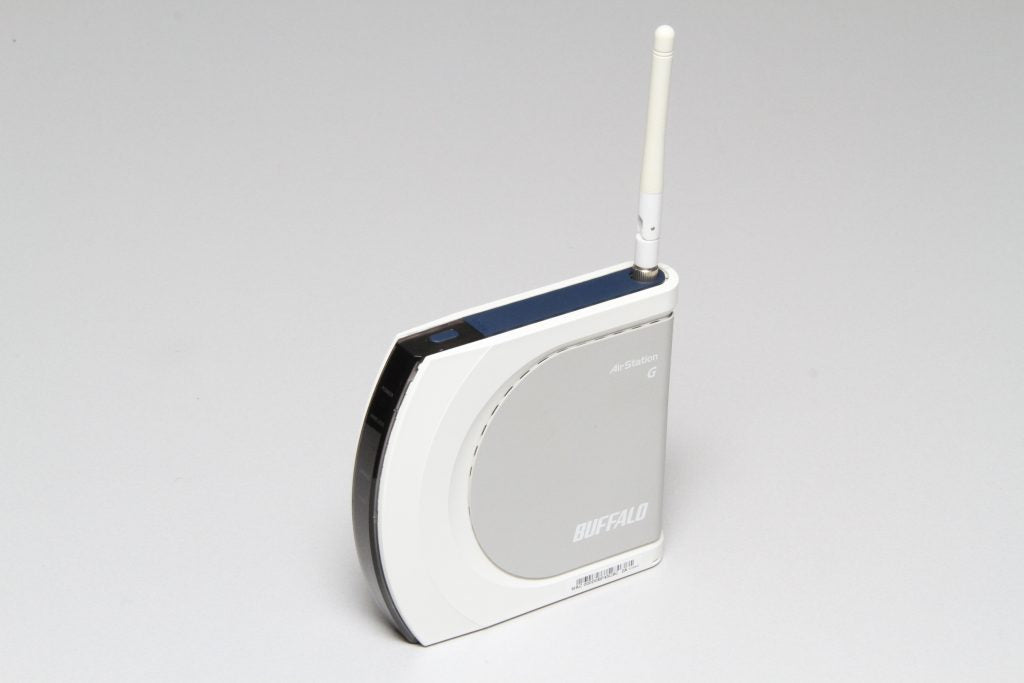
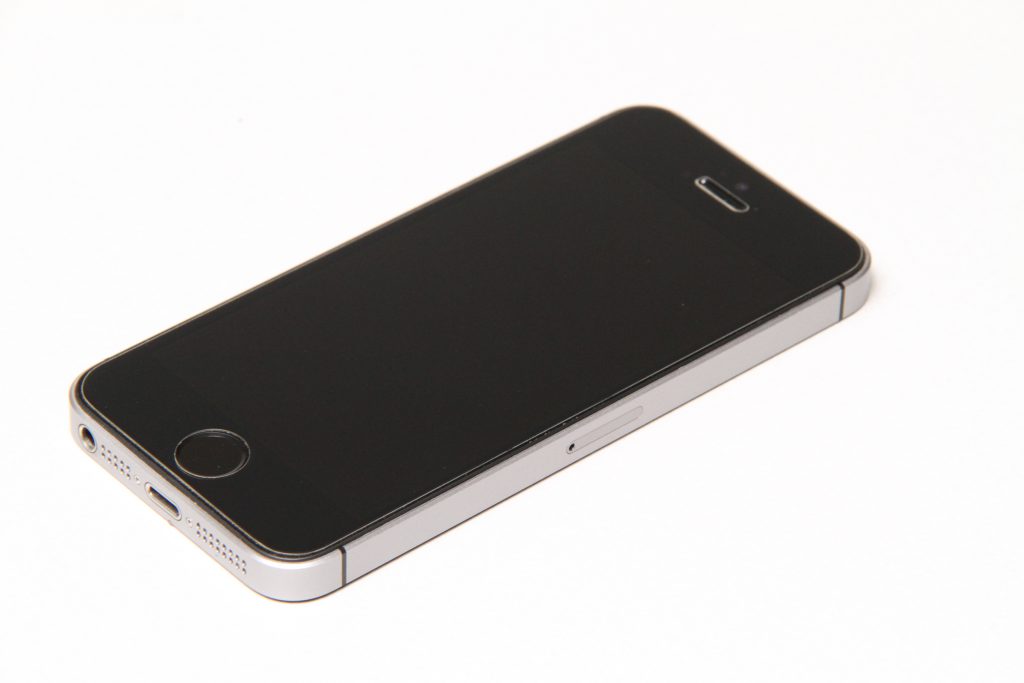 パソコンやスマートフォン、ポケットWi-Fiなどでで使う無線LAN「Wi-Fi」 これがいま2.4GHz帯電波の主役でしょう。みなさんも使っているはずですね。
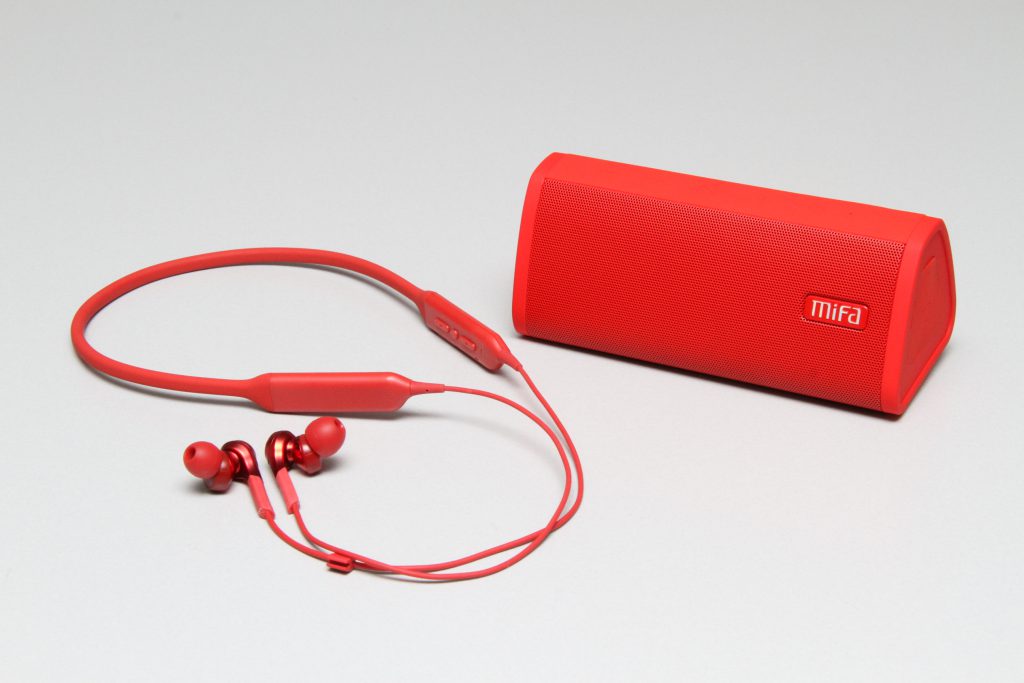 ワイヤレスイヤホンやスピーカーの「Bluetooth」も、同じく2.4GHzの電波を使った規格です。
…と、身の回りには2.4GHzの電波を使う機器が数えきれないほどあります。
他にも、最近のテレビリモコンにも2.4GHz電波を使ったものが増えていたり、固定電話の子機との通信・電子レンジのあたため中に出る電波も2.4GHzだったり、業務用のワイヤレスマイクや照明器具にも2.4GHz帯を使ったものがあったり…身の回りで「ワイヤレス」の機器はほとんどこの帯域を使っているものと思って構いません。
そう考えると、環境によって影響を受けることがあるのは、弊社製品に限らず多少は仕方ない部分でもあります。
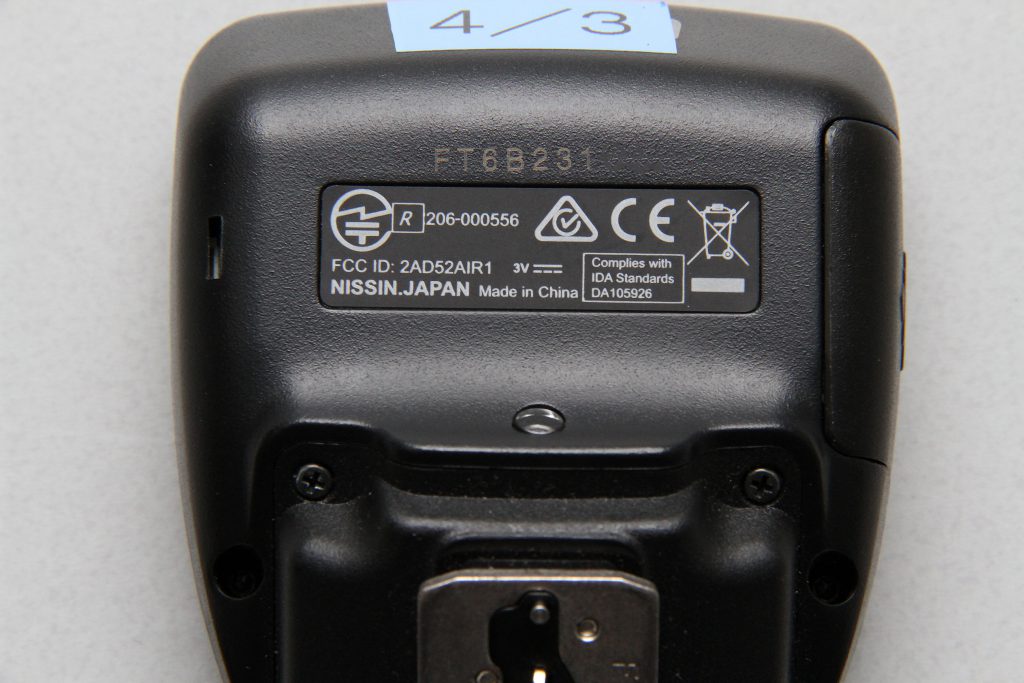 そして、日本で合法的に電波を発する機器を使うためには、電波を出す機器側に通称「技適マーク」というロゴと認証番号が表示されている必要があります。
この写真はAir1ですが、左側に丸の中に〒マークがついたロゴがありますね。これが技適マークです。(ニッシンストロボは対象全製品が技適マーク取得済みです)
海外仕様の製品ではこのロゴがなく、日本で規定されているよりも強い電波を出したり、規定外の電波帯域の電波が出ていたりするものもあり、認証を取得した機器が、そうでない機器に邪魔されて正常に動かなくなる…という事例もあるようです。
さて、弊社NASシステムの機器を使っていて、上記のような無線を使う機器が周囲にないはずのに、どうしても電波の飛びが悪い…という場合は、以下の点をお試しください。
なお、Air1はカタログ値で見通し30m・Air10sは同じく見通し100mとなっております。(保証値ではありませんので条件によって変わります)(1) 電波を通しにくいものが、コマンダーとストロボの間にないか?2.4GHzの電波は直進性が高いため、遮蔽物を回り込んで届くことがあまりありません。鉄などの金属や鉄筋コンクリートは電波を遮蔽するため、通信距離が著しく落ちることがあります。
また、電波は壁・床・屋根天井などから反射して届く成分もあるため、空間の構造によっては、電波が強め合ったり、反対に弱めあったりすることで、到達距離が大きく変化することもあります。
うまく発光しない場合は、置き位置を移動したり、設置高さを変えたりして試してみてください。(2) 影響を与える可能性のある機器がすぐ近くにないか?ポケットWi-Fiやスマートフォン、Bluetooth機器、カメラのワイヤレステザーシステムなどとNASコマンダーを近づけすぎると、電波干渉が起こり通信が安定しない場合があります。
不要な機器の電波が出ない状態にするか、電波を発する機器同士を近づけすぎないようにしてください。(最低1m程度離せばだいぶ改善すると言われます)(3) コマンダーの電池残量は十分にあるか初歩的ではあるのですが、撮影中に意外と気が付かないことも多い点として、電池残量は少なくなると飛びが悪くなったり、予期しない動作をすることが稀にあります。
特にAir10s・Air1は小型化のため単4電池2本仕様ですので、意外に消耗が早い場合もあります。大容量のニッケル水素充電池(eneloop proのような製品)や、予備電池をご用意いただくことをお勧めします。(4) NASシステムの通信チャンネルを変更してみてくださいNASシステムは、合計で8つのチャンネルが使用可能となっています。他社製品のように同じ機器をグループ分けするためのチャンネル設定ではなく「混信時・通信が不安定な際に、にそれを回避できるように」との意味でチャンネル設定値を変えられようになっています。
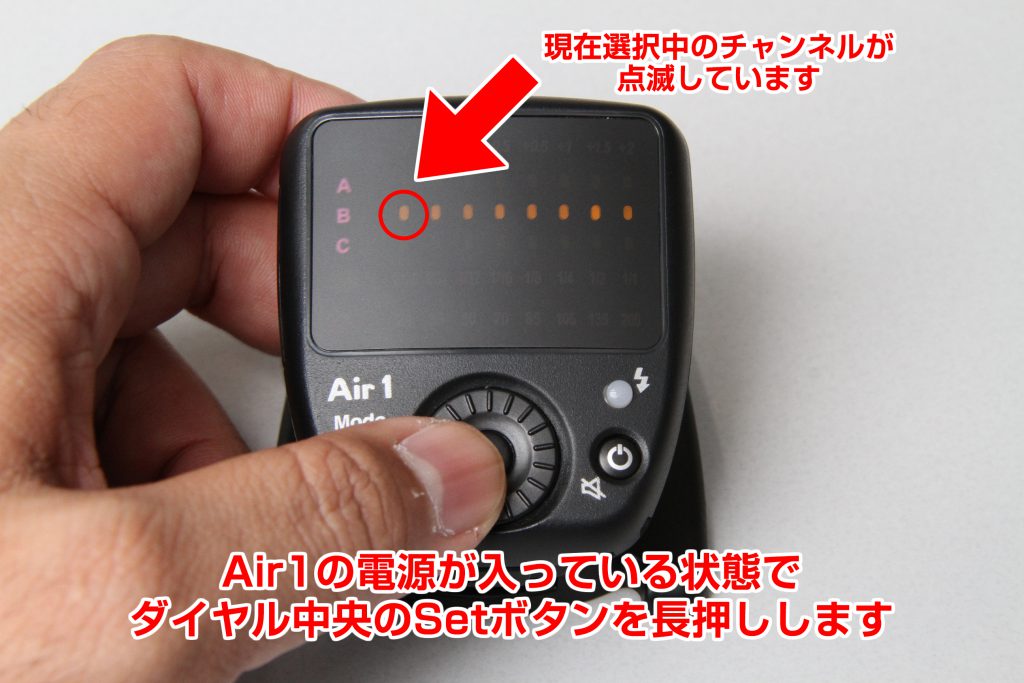
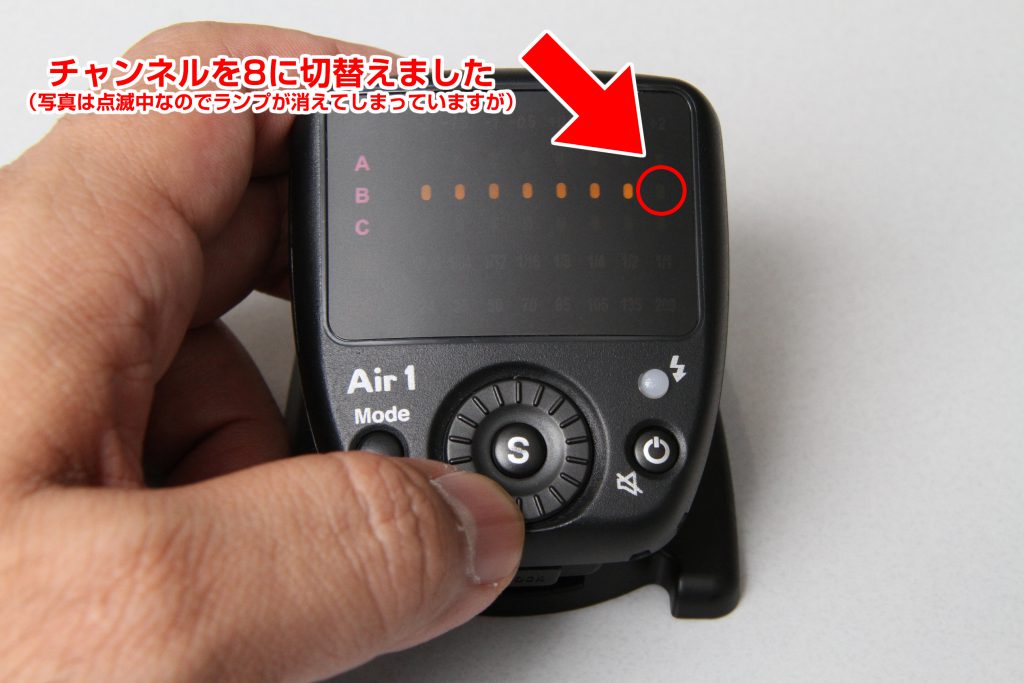 Air1の場合は上記の操作となります。両端のチャンネル1もしくはチャンネル8が、Wi-Fiの混信を受けにくいようです。
Air10sの場合は操作パネルのダイヤル上「Channel」と書かれたところを押し続けると、ダイヤルでチャンネルセレクトできるようになります。
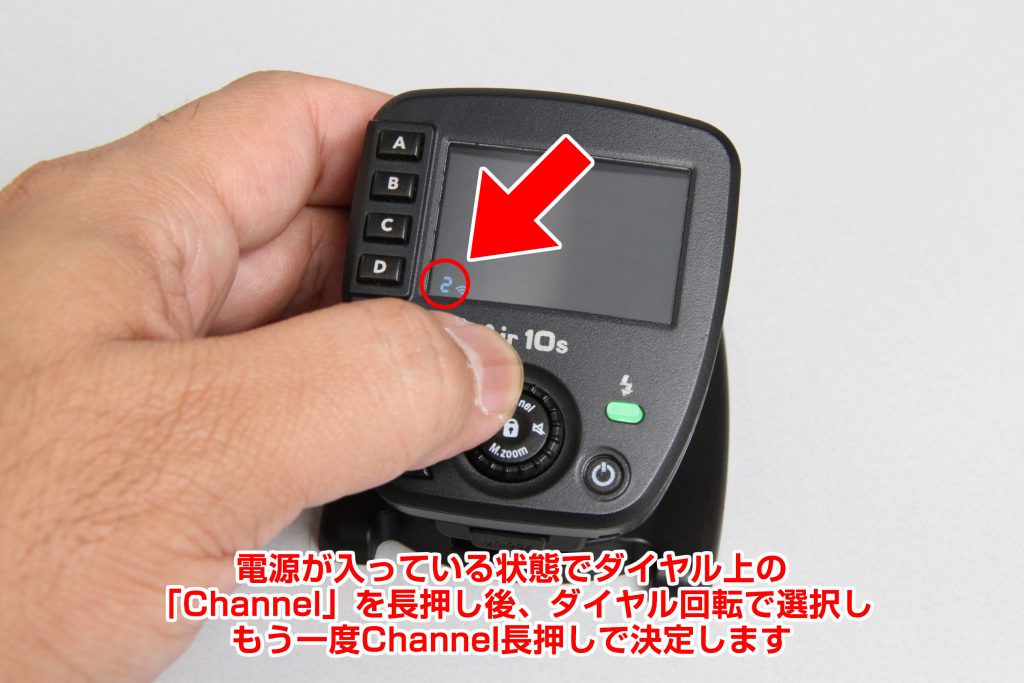 Air10sの場合は、ダイヤルにある「Channel」を長押しするとダイヤルで変更できるようになります。(Air10sのチャンネル1は、MG10でのみ使用できます)(5)コマンダー・レシーバーのアンテナの方向を変えてみる効果は僅かですが、機器のアンテナをお互い向き合う方向にすることで、通信が多少改善することがあります。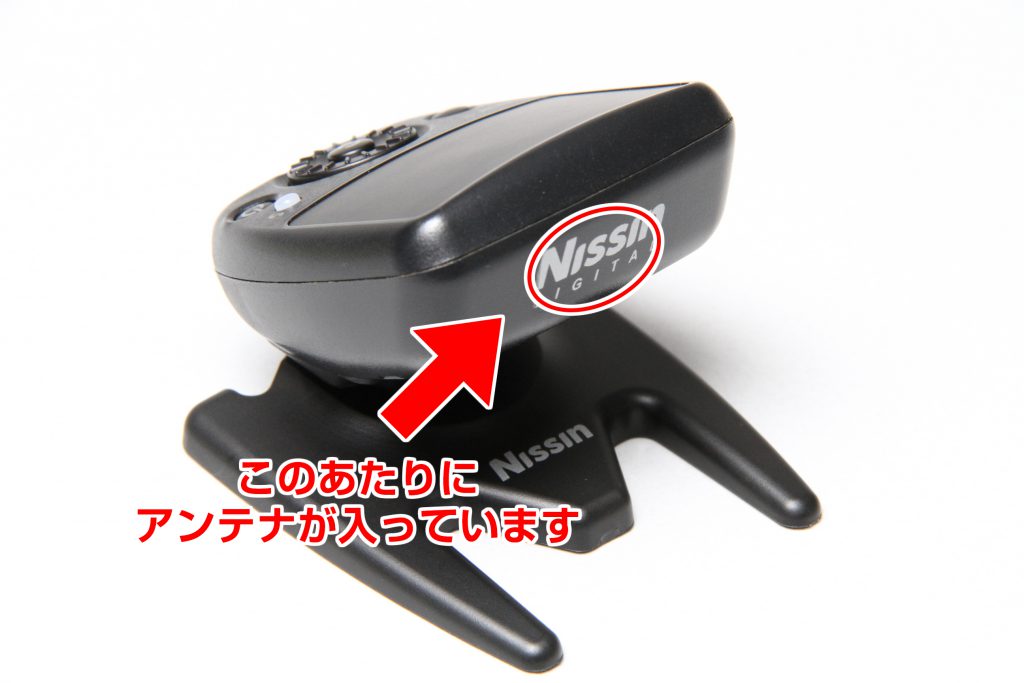
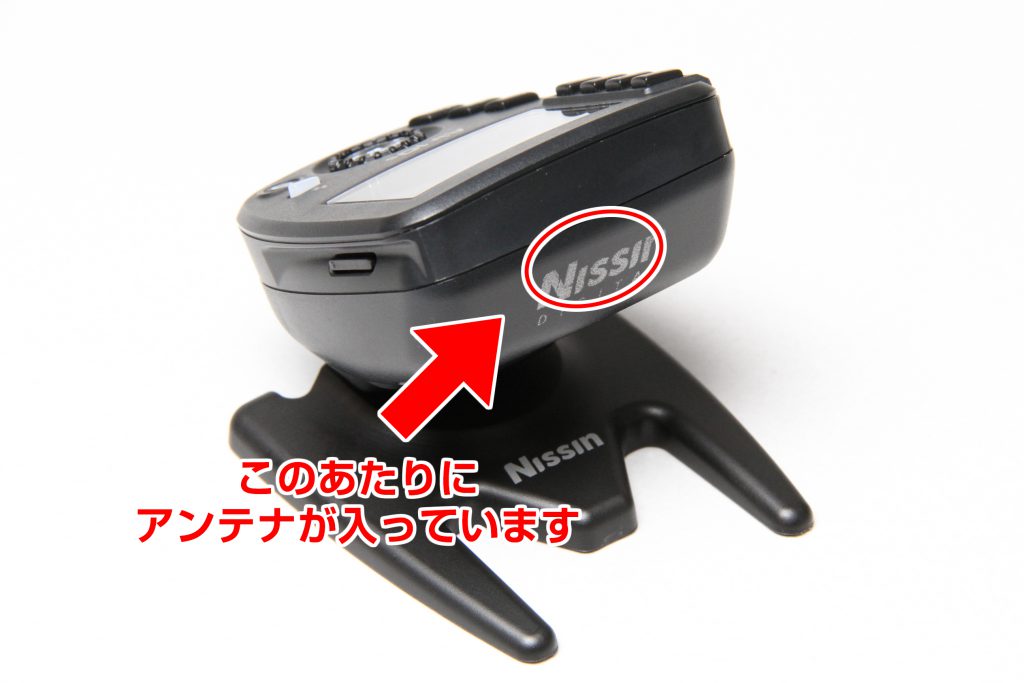 Air1とAir10sは、前面部分にあるNissinロゴの裏あたりにアンテナがあります。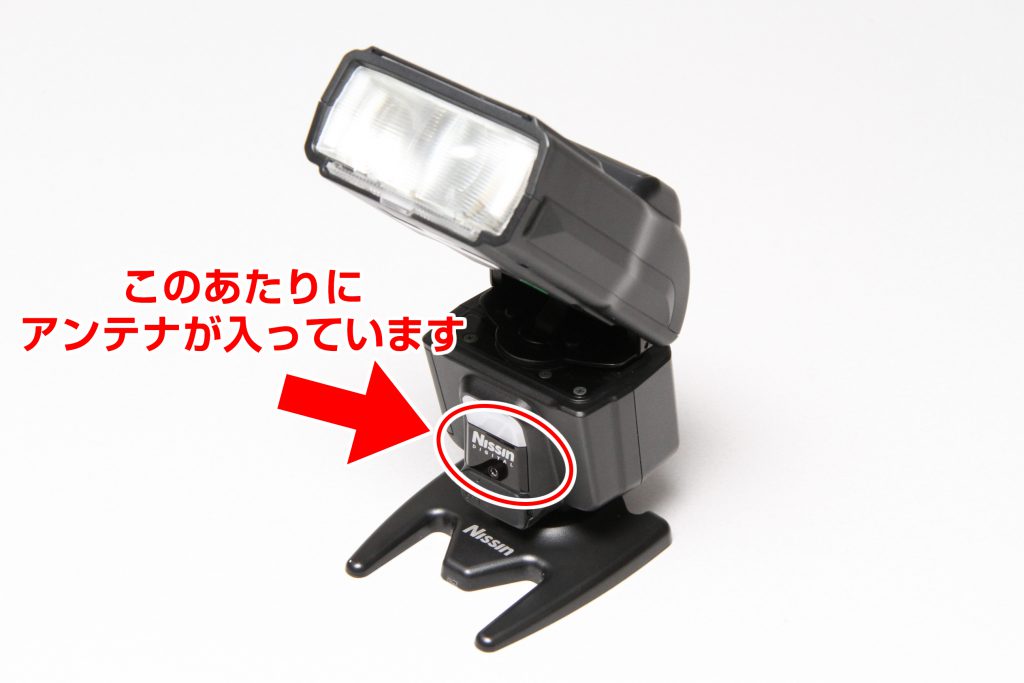
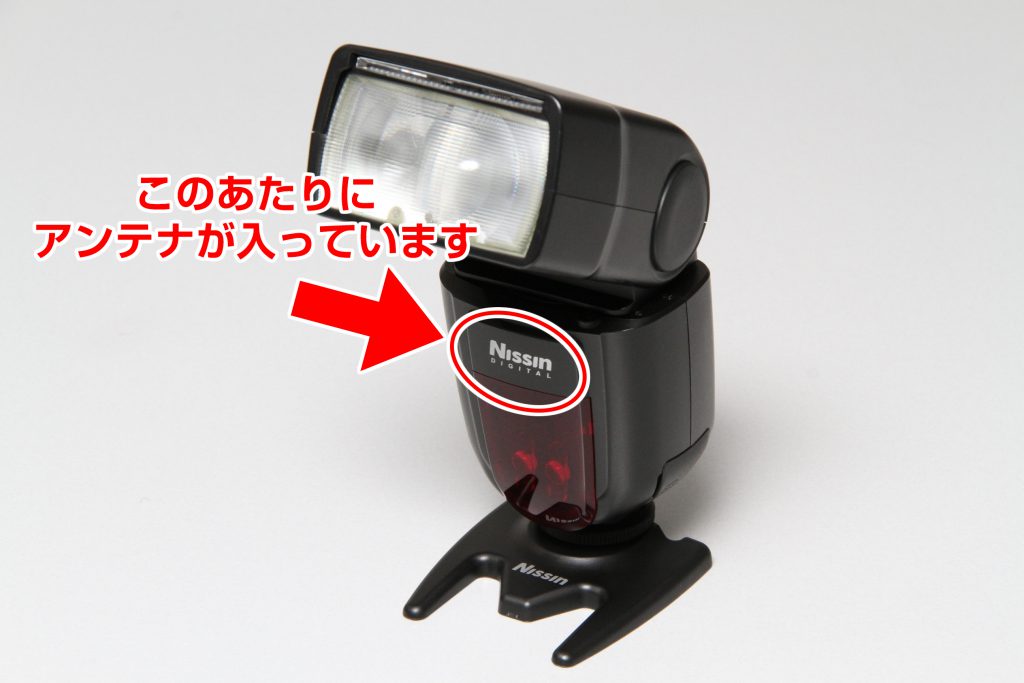 i60A・Di700Aは、本体前面にあるNissinロゴの裏あたりにアンテナがあります。
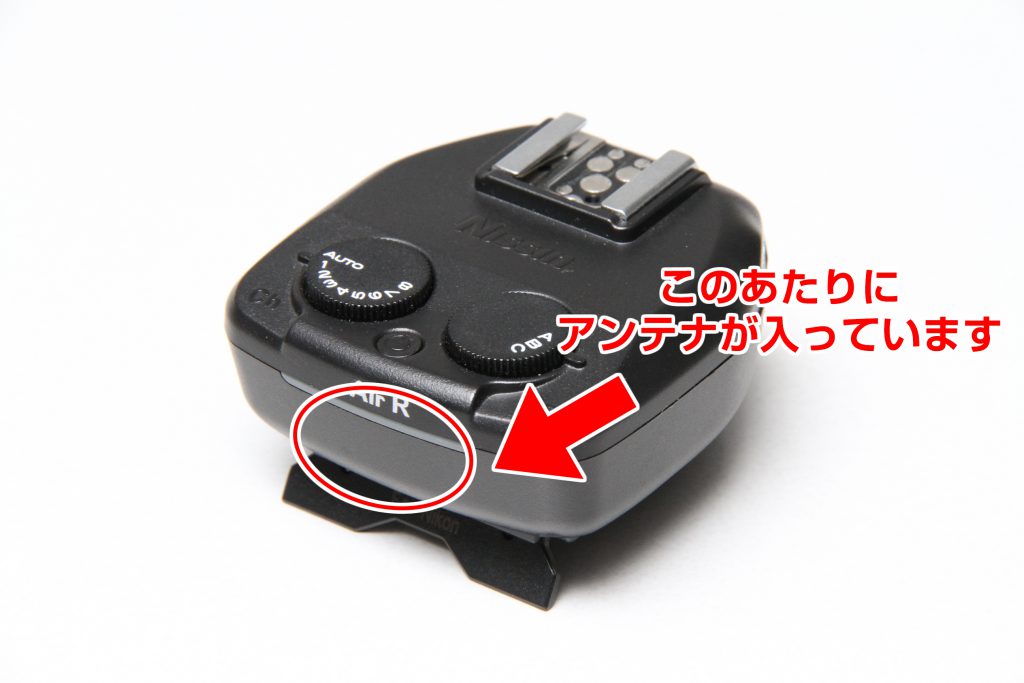 AirRは、前面のAirRロゴの下あたりにアンテナがあります。
ソフトボックスなどでアンテナ部分が物陰に隠れてしまう場合、ストロボを回転させるなどでこのアンテナ部分をカメラ方向へ向けることで改善する場合があります。
ニッシンのAirコマンダーには、お手頃価格・シンプル操作のAir1と、多機能・高性能なNASシステムの中核を担うAir10sの2機種がございます。
より高度な撮影や、近距離の撮影でも電波状況が良くない場合の安定性を求める場合は、ぜひAir10sをご利用いただきますようお願いいたします。
【Air10s 製品情報】
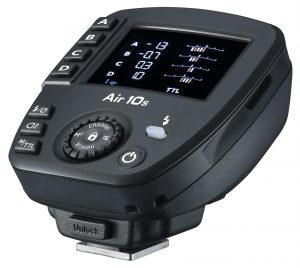 コマンダー Air10s 製品ページ【Air1 製品情報】
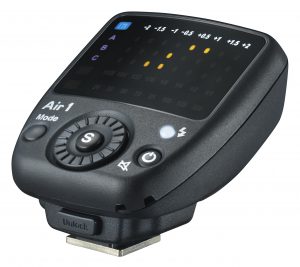 Air1 よくある質問(FAQ)
Q. ハイスピードシンクロ(FP発光・HSS)は対応していますか?
対象機種:ストロボ・コマンダー全機種
設定・切替方法は各機種によって異なりますので、お使いの機種の説明書をご参照ください。
なお、AirRを併用してNASシステムでハイスピードシンクロをお使いになる場合、AirRに装着するストロボもハイスピードシンクロ対応機種である必要があります。非対応機種を装着した場合は正常に発光しません。
Q. SD・SFモード(スレーブモード)とは何ですか?
対象機種:共通
スレーブモードとは「ワイヤレスでストロボが発光する」という点ではワイヤレスTTLと同じなのですが、親機(送信機・コマンダー)との複雑な通信をすることでリモート光量制御をするのではなく、単純に「周囲にある他のストロボが発光したら、その発光タイミングに連動して発光する」というシンプルな動作をするモードです。(他社ではフォトセルモードという呼び方をする場合もあります)
光ったものに単純に連動するだけのシステムのため、スタジオ用のストロボや他社製ストロボであっても同調できるメリットがあります。ただし、発光量は予めストロボで設定しておく必要がある・光連動方式なので電波式より確実性に劣る場合がある・TTL自動調光はもちろんハイスピードシンクロにも対応しないという注意点もありますので、使用できる条件は限られてきます。
SDモード(スレーブ デジタル)は、TTL調光のストロボに対応した「プリ発光キャンセルモード」です。1回目の発光には連動せず、2回目を本発光と判断して連動します。(プリ発光が2回以上行われる機種や、プリ発光と本発光のタイミングが極端に短い機種では連動できません)
SFモード(スレーブ フィルム)は、マニュアル調光のストロボに対応した「即連動モード」です。スタジオ用大型ストロボと組み合わせ、本機を補助的に使う場合などに有効です。
*1 i60A・Di700Aは、電波式ワイヤレスTTL機能(NAS)と、カメラメーカー互換の光学式ワイヤレスTTL機能の両方を搭載しています。i40は光学式ワイヤレスTTLのみの搭載となります。富士フイルム用は光学式ワイヤレスTTL機能は搭載しておりません
Q. 緑ランプが点灯しても発光しない
対象機種:ストロボ・コマンダー全機種
特にオリンパス・パナソニック(フォーサーズ)用をオリンパス(OM SYSTEM)、パナソニック(LUMIX)製カメラのホットシューに差し込むときは、取り付け足のUnLockボタンを押しながら差し込んでみてください。2.ストロボのパイロットランプを押しても発光しないときは修理をご依頼下さい。3.ホットシューの清掃を行ってください。
Q. シャッターが切れる前に何度も発光してしまう
対象機種:ストロボ・コマンダー全機種
Q. NASシステムの「チャンネル」と変更の方法
しかし、NAS機器を使ったことのある方なら「あれ?チャンネル設定の部分があるでしょ?」とお思いかもしれません。
実は、2.4GHz帯にはさまざまな機器があるため場合によっては電波干渉が起こる場合があり、それを回避するためにNASシステムにもチャンネル設定が変更できるようになっているのです。
通常は設定をする必要はありませんが、いざという時のためにご紹介しておきます。
【Air1の場合】
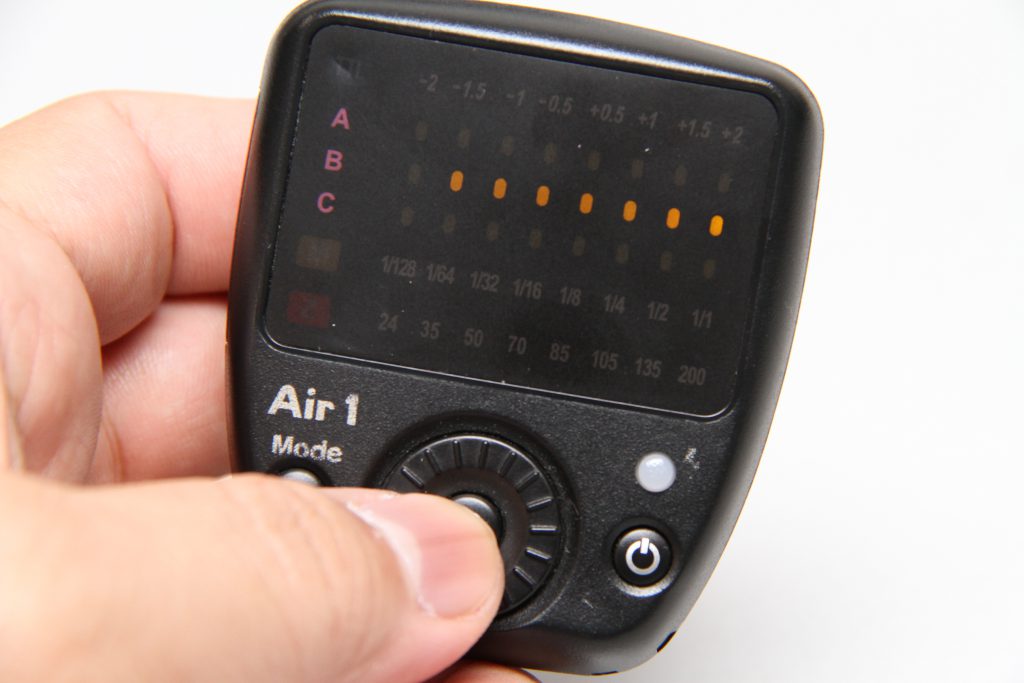 Air1の場合は、電源が入った状態でダイヤル中央のSetボタンを長押しすると、このようにBグループだけすべてのLEDが点灯し、そのうち1つが点滅をしている状態になります。これがチャンネル設定画面です。
左から8個のLEDがそれぞれチャンネル1~8となっています。(写真ではチャンネル1が選択されており、点滅しているため消えて写っています)
ダイヤルを回し、任意のチャンネルに決めたらSetボタンを押し決定します。
なお、組み合わせて使われるDi700Aの場合は、Air1側で設定することでストロボ側も連動して自動設定されます。
また、Air1のチャンネル1はMG8, MG10, MG80 Proでは使用できませんのでご注意ください。
【Air10s, MG80 Proの場合】
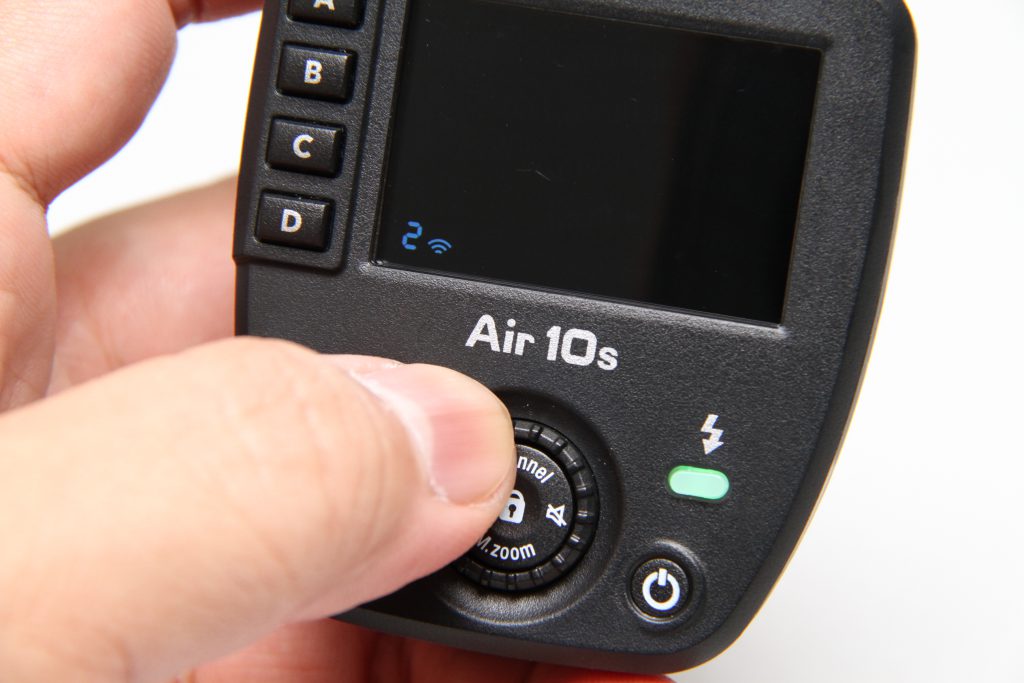 (MG80 Proはコマンダーモードで)電源が入っている状態で、ダイヤル上の「Channel」部分を長押しすると、青のチャンネル数字のみの表示に切り替わり、ダイヤルを回転させることでチャンネル変更が可能です。
チャンネルを決定したら、再度ダイヤル上のChannel部分長押しで決定します。
なお、Air10s, MG80 Pro(コマンダーモード)のチャンネル1はDi700A, i60A, AirRでは使用できませんのでご注意ください。(2019年8月現在)
※購入時およびリセット時のデフォルトチャンネルが2になっているのはそのため
【ストロボ側の設定】
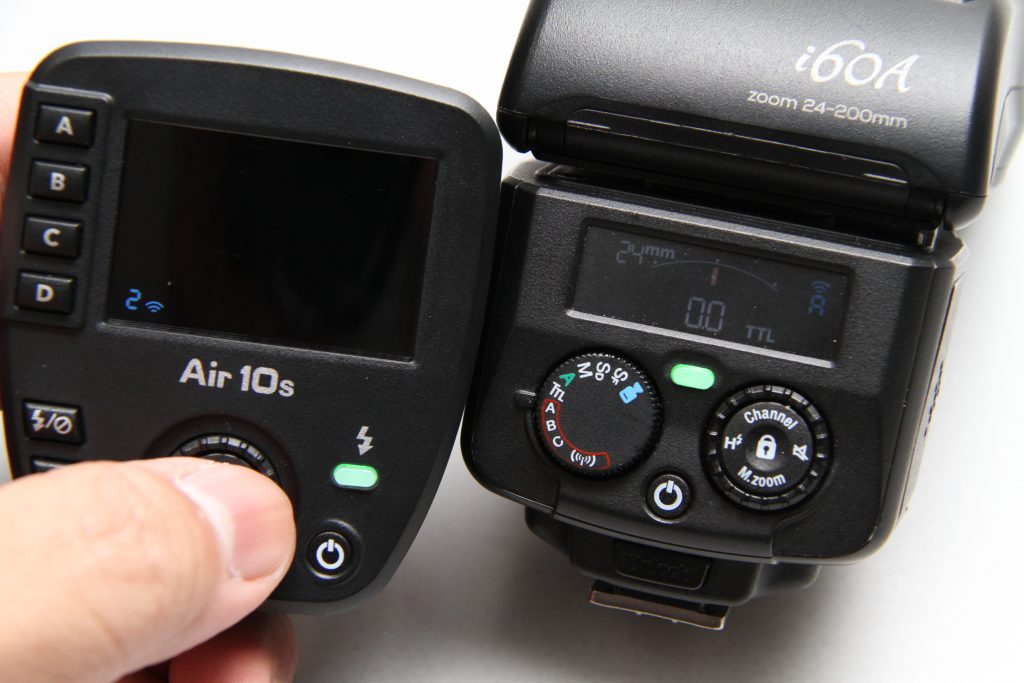 i60A, MG80 Pro(スレーブモード)には、チャンネル1~8に加えてA(Auto)があります。A位置の場合はAir側のチャンネル設定に自動的に合わせるようになっていますので、通常はこの位置で使用してください。
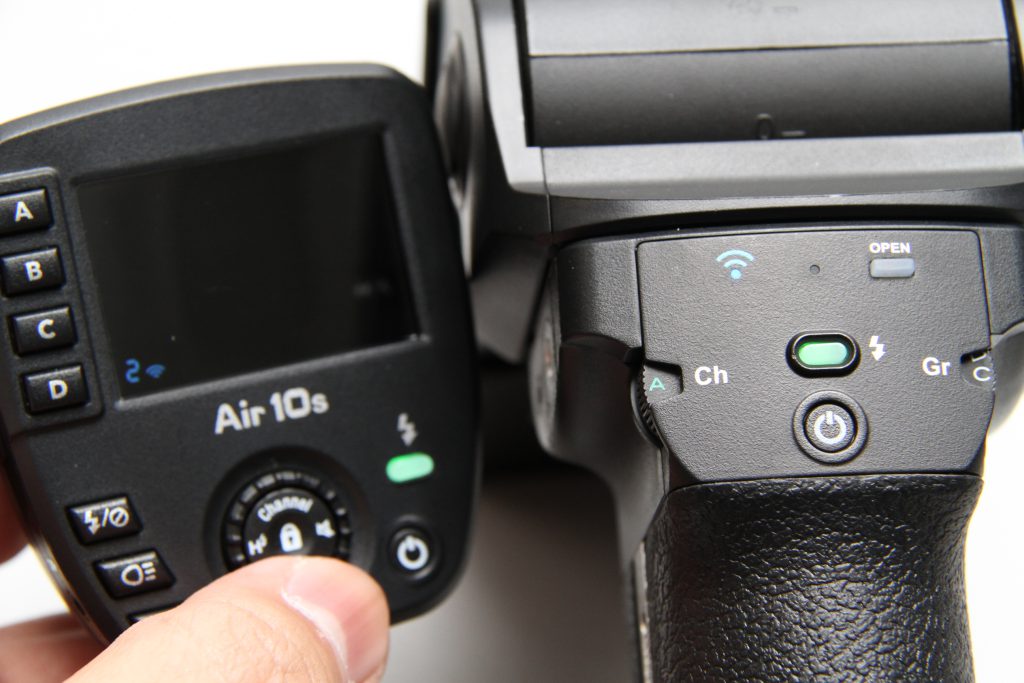 MG10やMG8の場合も同様に、通常はA(Auto)の位置でお使いください。
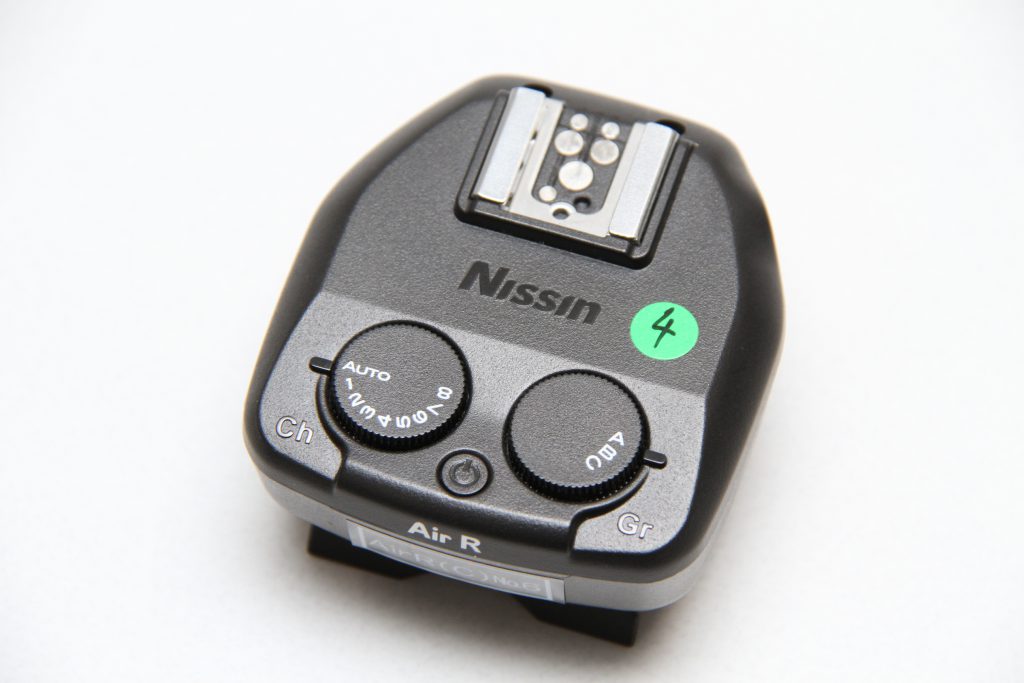 AirRにもAUTO位置があります。通常はこのままでお使いください。
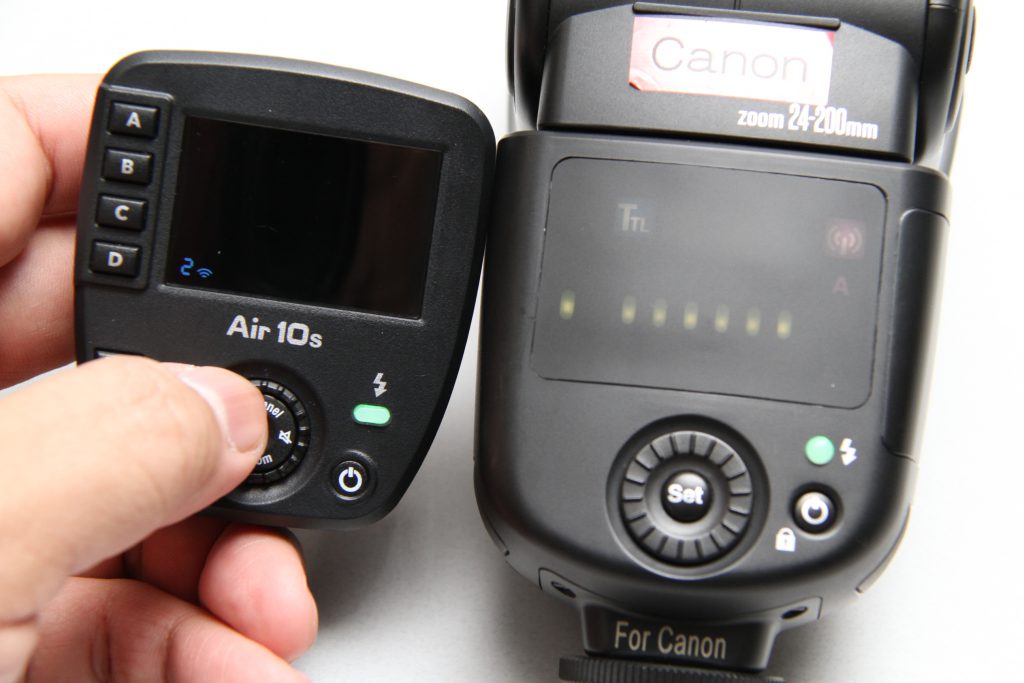 Di700Aにはチャンネル手動設定の項目がなく、コマンダー側からのオート設定のみサポートしています。
このように、一般的なワイヤレスストロボ機器のチャンネルの概念とはやや異なり、あくまで「混信を防ぐために切替ができる」目的でチャンネル設定変更が可能になっています。
このため、ストロボ(レシーバー)の電源が切れている時や通信状態が悪い状況でコマンダーのチャンネルを変更すると、「チャンネル○に変更した」という信号をストロボ(レシーバー)が受け取れないため、コマンダーとストロボ(レシーバー)が異なるチャンネルになってしまい通信できなくなります。
こうなってしまった場合は、ストロボ(レシーバー)のチャンネルを手動でコマンダーと同じチャンネルに合わせる(Di700Aを除きます)か、再度ペアリング操作を行なってください。(OPENモードでは常に手動でチャンネルを合わせることをお勧めします)
また、Air10sとDi700A, i60A, AirRのチャンネル1は互換性が無いため、Di700A, i60A, AirRをチャンネルAに設定した状態でAir10sのチャンネルを1に変更してしまうと、Di700A, i60A, AirRのチャンネルは自動的に1に変更されますが、その時点からAir10sの信号を一切受信出来なくなっしてまうため、そうなってしまった場合はAir10sのチャンネルを1以外に変更した後に、手動でAir10sと同じチャンネルに合わせる(Di700Aを除きます)か、再度ペアリング操作を行なってください。
Q. ストロボが上手く発光しないとき オフカメラ編(ストロボを遠隔操作する場合)
カメラにコマンダーを取り付けて使用するときに、ストロボがうまく発光しない場合のトラブルシューティングです。
「最初から」発光しない
「突然」発光しなくなった・発光が不安定
の症状が見られる時の対処方法について解説します。
「ストロボが上手く発光しないとき オンカメラ編」はこちらをご参照ください。
最初から発光しないとき
【ホットシューへの装着確認】
- コマンダーの取り付け足をしっかり奥まで差し込んでください。
- UnLockボタンを押しながら差し込むと、もっと奥まで差し込めることがあります。
【コマンダーの設定確認】
前回使用時の設定が意図せず変わってしまったことにより、発光しないことがあります。その場合は、下記を実行してください。
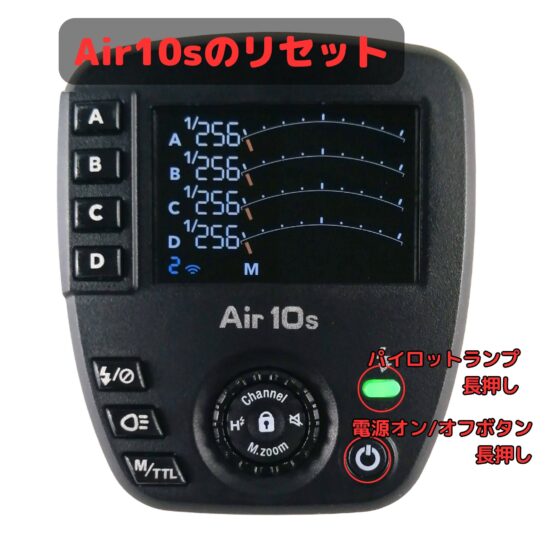
1.コマンダーのリセット
パイロットランプまたは電源オン/オフボタンの長押しを行なってください。
2.オープンモードの解除
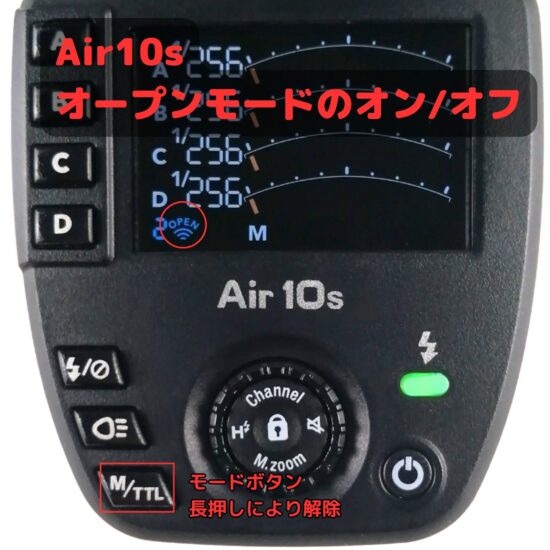
液晶画面の左下に「OPEN」が表示されているオープンモードは、通常のペアリングモードと互換性がありませんので、モードボタン(「M/TTL」)を長押しして、オープンモードは解除してください。※オープンモードでご利用の場合は、ストロボもオープンモードにしてそのままご利用ください。
2.アドバンスグループの切り替え
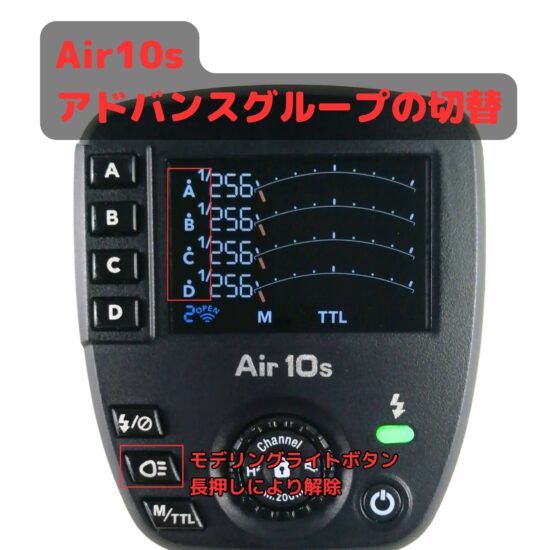
グループ表示のアルファベットの上にドット(・)が付く場合は、アドバンスグループに切り替わっている状態になりますので、モデリングライトボタンを長押しして、基本グループに切り替えてください。※アドバンスグループご利用の場合はそのままで構いません。
4.グループの「発光停止」を切り替える
液晶画面のグループ表示の右側に三本線「ー ー ー」が表示されているときは、そのグループの発光が停止になっています。その場合は、グループが点滅しているときにグループオン/オフボタンを押して、発光停止を解除してください。
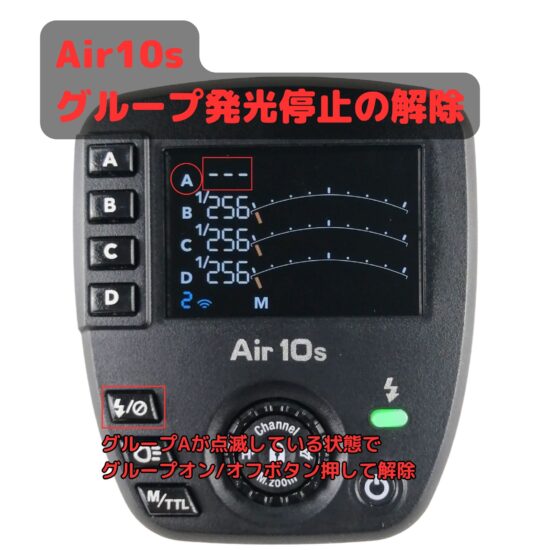
「突然」発光しなくなった・発光が不安定になった
【電池・電源関係】
- ストロボの画面に電池切れマークが表示されたり、充電時間が長くなったと感じた場合はストロボの電池を交換してください。
- コマンダーの画面が異常な表示になったり、急に発光が不安定になったと感じた場合はコマンダーの電池を交換してください。
- 電池を交換しても発光が不安定な場合は、コマンダーとストロボのリセット操作を行なってください。
- 充電池をフル充電しているはずなのに充電残量の減りが早いと感じる場合は、電池が劣化していると考えられますので、全ての電池を新しい充電池と交換してください。
【設定が気づかないうちに変わっている】
- 気づかないうちに、モード、グループ、チャンネルなどが変わってしまうケースもありますので、設定の確認をしてください。
【電波が混信している】
- 2.4GHz帯の電波を利用している他の無線機器の影響で、発光が不安定になることがありますので、コマンダーのチャンネルを変えてみてください。
電波が混信している場合は、ストロボ側のチャンネル設定はA(オート)ではなくコマンダーのチャンネルに合わせることをお勧めします。(マニュアルでチャンネル設定が出来ないDi700Aを除きます)
Q. 照射角(ズーム)が変更できません
オートズームが機能しない(マニュアルは可)
オートズーム(レンズの焦点距離に合わせてストロボの照射角が自動的に変わる機能)が機能しない時は以下の原因が考えられます。-
ヘッドが正面向きになっていないニッシン製ストロボは、発光部が正面に向いている時のみオートズームが機能するよう設計されています。
オートズームに設定時、発光部が少しでも横や上を向いている時は、50mmの位置にセットされます。(ワイドパネルを引き出している時を除く) -
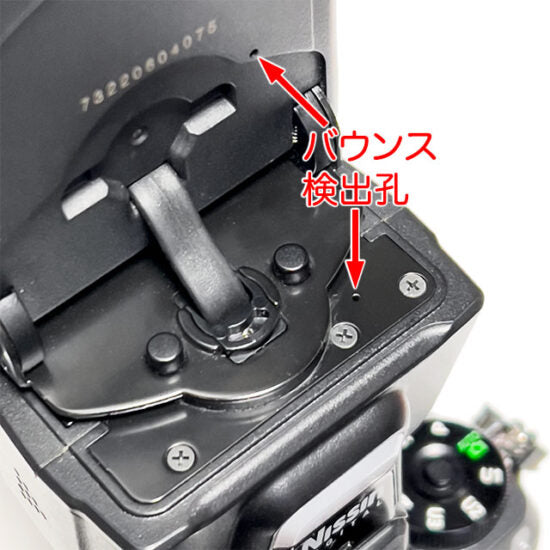
バウンス機構部にテープなどを貼り付けていたり、ホコリが溜まっているバウンス機構部には光学式のセンサーが内蔵されており、発光部が正面を向いているかどうか常に検出しています。
センサー(バウンス検出孔)をテープなどで塞いでしまうと、発光部が正面向きではないとみなされるため、オートズーム機能が無効になります。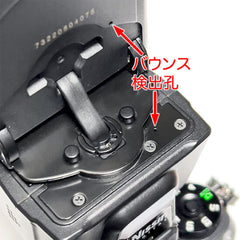
-
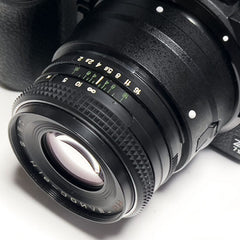
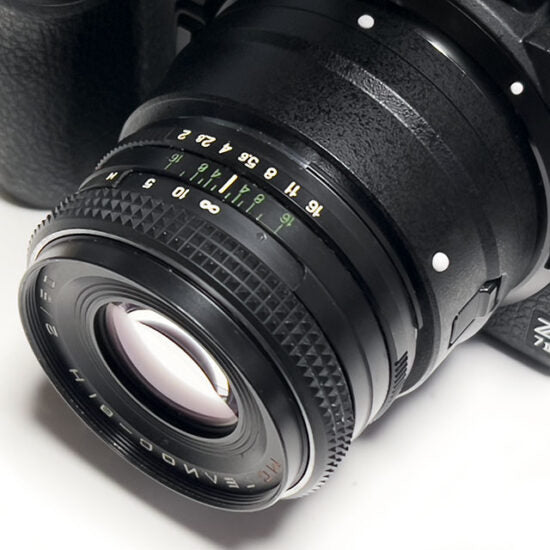
レンズの焦点距離情報がカメラ側に伝達されていないオールドレンズ使用時や、電子接点の無いマウントコンバーター使用時など、レンズの焦点距離情報がカメラ側に伝達されていない場合は、オートズーム機能が無効となり50mm(オリンパス(OM SYSTEM)・パナソニック用は25mm)位置にセットされますので、手動で照射角を設定してください。
オートズームもマニュアルズームも機能しない
オートズームもマニュアルズームも機能しない時は以下の原因が考えられます。-
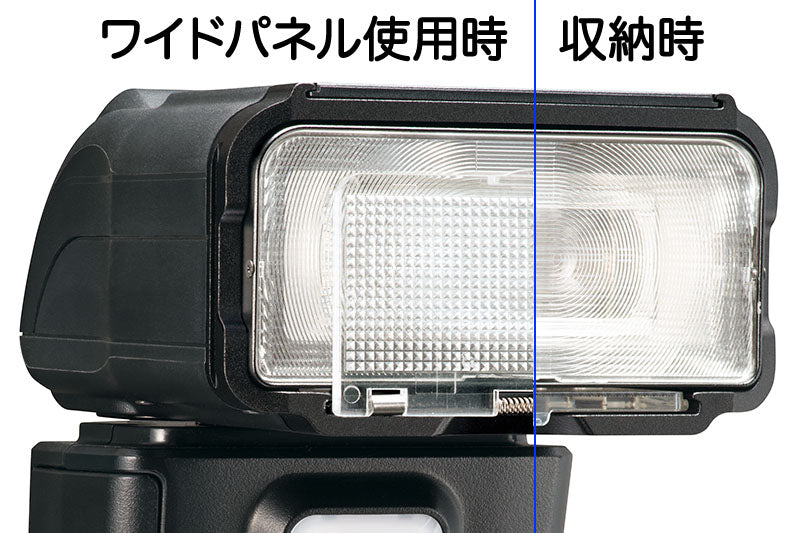
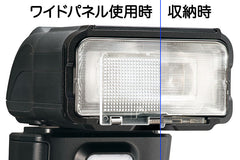
ワイドパネルが引き出されている(MG8, MG10, MG80 Proを除く)ワイドパネルが引き出されていると、ズーム機構が最広角側に移動して固定されますので、照射角を変えたい時はワイドパネルを収納してください。
- コマンダーで操作しているグループとストロボに設定しているグループが異なっているコマンダーで操作しているグループとストロボに設定しているグループが異なっていると、設定内容がストロボ側に反映されませんので、グループ(A~DおよびA'~D')を確認してください
- ズームカバーの動作が阻害されている(MG8, MG10, MG60, MG80 Pro)ズームカバーが上下逆に取り付けられていたり、ズームカバーと本体との間に異物が挟まってズームカバーの動きが阻害されている場合は、異物を取り除き、正しい向きにズームカバーを取り付けてください。
- AirRに取り付けたストロボがマニュアルズームの設定になっているAirRに取り付けたストロボ自身がマニュアルズームの設定になっているとAir10sから照射角の制御が出来ないため、手動で照射角を設定する場合でも、AirRに取り付けたストロボは必ずオートズームに設定してください。